オートクリッカー - 連打ツール - 自動クリッカー
- 3.6
- 評価
- 10.00M
- インストール数
- Free
- 価格

 分析者 App-foxy
スマホで同じ場所を何度もタップする作業は、短時間なら簡単でも、数分以上続くと指が疲れ、タイミングも乱れます。オートクリッカー - 連打ツール - 自動クリッカーは、そうした繰り返し入力を自動化するためのツールアプリです。私は、単純な連打を任せたい場面で試しましたが、便利さがはっきりしている一方、設定の考え方を理解しないまま使うと、期待した場所をタップできないこともありました。
開発元はgc auto clickerで、ツールカテゴリーのアプリとして提供されています。無料で始められ、対象年齢は3歳以上です。ストアでは平均3.6という評価で、評価数は34万件ほど、レビュー数は1,200件ほどあります。インストール数も1,000万回を超えており、同じ操作を減らしたい人に広く使われているタイプだと感じました。
まず自動化したい操作を決める
このアプリを使う前に、最初に決めたいのは「何を自動化するか」です。画面上の同じ位置を一定間隔でタップしたいのか、複数の場所を順番に押したいのか、それとも短い連打だけを任せたいのかで、向いている設定が変わります。ここを曖昧にしたまま起動すると、開始後に画面を見ながら修正することになり、かえって手間が増えます。
こちらもおすすめ

 Zoom Workplace
は会議の前後にこそ役立つ、仕事の流れをつなぐ使い方
オンライン会議の定番としてだけ使うのはもったいない。予定の確認から参加、共有、会議後の連絡まで、スマートフォンで仕事の段取りを軽くする実用性を見ていきます。使いどころと注意点も率直に紹介。

 Yoga Flex Home App
は家ヨガを続ける助けになるか
始めたばかりの人、毎日動きたい人、画面や空間に制約がある人。Yoga Flex Home Appが合う条件と、期待しすぎないほうがいい点を利用場面ごとに整理します。

 Temu: 億万長者気分でお買い物
Temuはなぜ何度も開かれるのか 安さを「掘り出し物探し」に変える仕掛け
目当ての商品を探す店である以上に、思いがけない安物を見つける遊び場として人を呼び戻すTemu。値引きの強さと、見過ごしにくい不便さを両面から読み解く。」「body

 Pokémon Sleep
眠りを遊びに変えるPokémon Sleep、寝る前から朝の発見まで
睡眠を測るだけではなく、眠る前の準備と朝の発見までをひと続きの習慣にする。カビゴンとポケモンたちの寝顔が、私たちの夜に入り込む仕組みを読み解く。調子のよい日ばかりではない、その不器用さも含めて見つめたい。

 LINEマンガ
を読みっぱなしにしない、本棚と無料話で続ける読書術
無料話を追うだけではもったいない。待てば無料の仕組み、読書履歴、本棚をつなげて、読みたい作品を迷わず楽しむための実践ガイド。課金の判断や通知との付き合い方も率直に解説します。

 Fever:イベント&チケット
Feverで週末の予定を決める。イベント探しから予約までの使いこなし術
イベントを眺めて終わりにしない。興味の登録から日程確認、同行者との相談まで、Feverを次の外出につなげる手順と見落としやすい注意点を解説します。探す時間を減らし、行きたい体験を選びやすくする実用ガイドです。
ニュースデスクの関連記事
ニュースをすべて見る


たとえば、読書アプリで確認ボタンを何度も押す作業や、テスト用画面で決まった位置を繰り返し操作する場面なら、単一点の連続タップが合います。一方、画面の状態によってボタンの位置が変わるアプリでは、登録した位置を機械的に押すだけの方式と相性がよくありません。私は、画面のレイアウトが固定されている作業ほど、このツールの良さが出ると判断しました。
ゲームで使う場合は、特に注意が必要です。操作を自動化できることと、その利用がゲーム側で認められていることは別です。アカウントや進行状況に関わる用途では、便利さだけで判断せず、対象サービスのルールを先に確認したほうが安心です。自分の端末上の反復作業や検証用途なら導入しやすいですが、対戦やランキングに関わる使い方では、私は慎重になるべきだと思います。
最初の設定で見るべきポイント
設定では、タップする場所だけでなく、間隔と停止の扱いを意識します。間隔を短くすれば素早く進みますが、対象アプリが入力を受け取る前に次のタップが送られることがあります。逆に間隔を広げすぎると、作業時間を短くしたいという目的から外れます。最初から極端な値にせず、画面が確実に反応する範囲を探すのが実用的です。
私が役立つと感じたのは、開始前に指で行う操作を一度整理することです。タップした直後に画面が切り替わる場合、同じ座標を押し続けても次の画面では別の場所を押してしまいます。固定画面で完結する作業なら問題になりにくいですが、画面遷移をまたぐ作業では、複数の入力を順序として考えなければなりません。
ここでのコツは、いきなり長時間動かさないことです。短い動作で、最初の入力が正しく届くか、画面が想定どおり変わるか、停止操作にすぐ戻れるかを確認します。自動化は一度始めると人の指より高速に同じ動作を繰り返すため、間違った場所を登録した場合も被害が早く広がります。小さく試してから本番に移るという順番が、このアプリではかなり重要です。
毎日の作業に組み込む流れ
現実的な例として、私はスマホで同じ確認ボタンを何度も押す必要がある作業を想定しました。まず対象画面を開き、端末の向きや表示倍率を普段使う状態に合わせます。次にアプリを起動してタップ位置を登録し、短い時間だけ実行します。画面の反応が安定していれば、必要な回数や時間に調整して本番の処理へ進みます。
この順番なら、アプリを切り替えたあとに座標がずれる問題を見つけやすくなります。先に自動クリック側の設定だけを作っても、通知や表示の変化で対象画面がずれると、登録した場所が使えなくなることがあります。作業を始める直前に対象画面を整え、余計な表示を避けてから実行するほうが、私は失敗が少ないと感じました。
端末を他の人に渡す場合や、同じ設定を別の作業で使う場合は、登録した位置をそのまま信用しないほうがよいです。画面の縦横、表示サイズ、アプリ内のレイアウトが少し変わるだけでも、タップ先がずれます。自宅の端末でうまく動いた設定が、別の端末でも同じ結果になるとは限りません。これは自動タップ系アプリ全般の弱点ですが、固定座標を使うこのタイプでは特に意識すべき点です。
入力から結果までの受け渡しを確認する
自動化の流れは、設定を作る段階、対象アプリへ切り替える段階、入力を送る段階、結果を確認する段階に分けて考えると分かりやすくなります。オートクリッカーは入力を送る役割を担いますが、押された結果が正しいかどうかを判断するのは利用者です。ここを忘れると、タップ回数だけ増えても作業が完了していないことがあります。
たとえば確認ボタンを押す作業で、押したあとに読み込み表示が出るなら、次のタップをすぐ送るのは危険です。処理中の画面に同じ座標を押しても無反応だったり、別のボタンとして受け取られたりします。私は、タップ間隔を対象アプリの処理時間より少し長めに設定し、最初の数回を目視する使い方が合っていると思います。
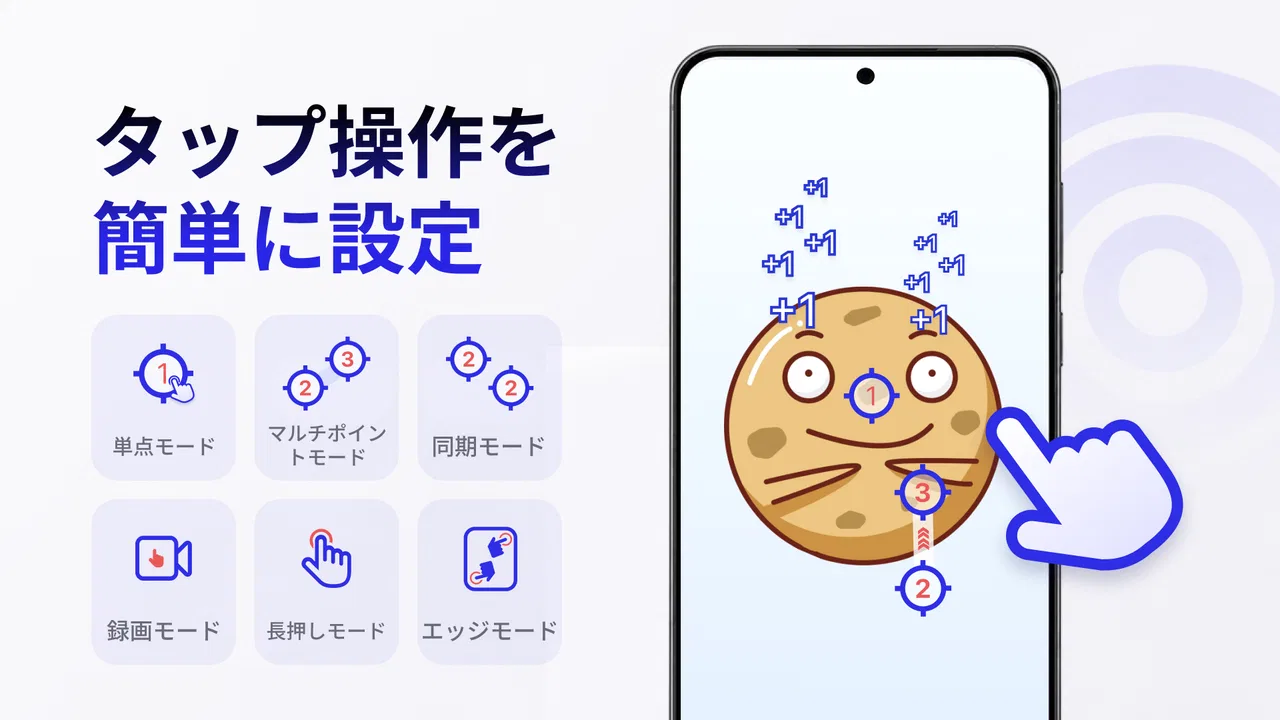
複数のタップ位置を使う場合も、単に位置を増やせばよいわけではありません。最初のタップが画面を変え、次のタップがその変化を前提にしているなら、位置だけでなく順番と待ち時間が重要になります。反対に、同じ画面内の複数ボタンを順番に押すだけなら、操作を手動で行うより負担を減らせる可能性があります。作業を「座標の集まり」ではなく「画面の変化を伴う手順」として見るのがポイントです。
もう一つ見落としやすいのが、終了後の確認です。自動タップを止めた時点で、入力が最後まで処理されたとは限りません。ボタンの表示、件数、画面の切り替わりなど、対象アプリ側の結果を確認して初めて完了です。私は、停止直後に別の操作を重ねず、数秒画面を見てから次へ進む運用を勧めます。
通常の連打機能や手動操作との違い
端末の標準機能や対象アプリ内の連打設定で足りるなら、そちらのほうが安全で分かりやすい場合があります。標準機能は対象環境に合わせて設計されていることが多く、画面をまたいだときの予想外の入力も起きにくいからです。ただし、標準機能に自動タップがない、または細かな間隔を決められない場合は、このアプリを試す価値があります。
手動操作と比べると、指の疲れを減らせるのが明確な利点です。一定のリズムを保ちやすく、同じ場所を押し続ける単純作業から解放されます。特に、入力の速さよりも回数の多さが負担になっている作業では効果を感じやすいです。
一方で、手動なら画面の変化に合わせて瞬時に位置を変えられます。自動化は、最初に決めた流れを再生するのが得意です。状況判断が必要な作業では、手動の柔軟さが勝ります。複雑な自動化アプリと比べると、専門的な条件分岐や画面認識を期待する人には物足りないでしょう。私は、万能な操作代行ではなく、決まった入力を肩代わりする道具として見るのが正しいと思います。
無料で始めるときに気をつけたいこと
本体は無料で使い始められますが、アプリ内購入はアイテムごとに150円から20,000円まであります。無料で試せることと、すべての要素を追加費用なしで使えることは同じではありません。購入を考えるなら、まず無料の範囲で自分の用途に合うか、停止や位置合わせを含めて確認してから判断するのがよいです。
私は、単純な一点タップだけが目的なら、最初から追加要素を求める必要はないと感じました。反対に、毎日同じ設定を使い、作業時間を継続的に減らせるなら、購入を検討する理由は出てきます。ただし、価格だけで選ばず、対象アプリとの相性と失敗時の影響を優先すべきです。自動化で得られる時間より、誤操作の修正にかかる時間が大きくなる用途なら、導入の意味が薄くなります。
うまくいかないときの切り分け
タップが反応しない場合、すぐにアプリの不具合だと決めないほうがよいです。最初に確認するのは、登録位置が現在のボタン位置と一致しているか、端末の向きが変わっていないか、対象画面が本当に前面に出ているかです。表示の拡大縮小や画面レイアウトの変更でも、見た目は近くても実際の座標がずれることがあります。
次に見るのは間隔です。対象アプリの処理が遅いと、入力が多すぎて結果が抜けます。反応しないからとさらに速度を上げるのではなく、間を広げて一回ずつ届くかを確認します。これで安定するなら、問題はタップ位置ではなく処理の受け渡しにあります。
画面が変わったあとに誤操作する場合は、設定を一つの長い連続動作にせず、画面ごとの作業に分けるほうが安全です。最初の画面で必要なタップを終え、結果を確認してから次の画面用に登録し直します。この方法は少し手間ですが、複数画面を無理に一括処理するより、失敗の原因を追いやすくなります。ここが、私が見つけた実用上の大きなトレードオフです。
停止方法も、本番前に一度確認しておきたい部分です。誤った場所を押し始めたとき、停止まで迷うと被害が広がります。短いテストで開始と停止の流れを覚えておけば、実際の作業中に慌てにくくなります。自動化は放置できることが魅力ですが、完全な放置を前提にするのではなく、最初と最後は人が見る運用が現実的です。
どんな人に合い、誰には向かないか
このアプリが合うのは、同じ画面で、同じ場所を、同じ順番で繰り返し押す人です。入力作業の一部を軽くしたい人、長い連打で指を休ませたい人、固定されたテスト画面で反復操作を行う人には、導入の効果が分かりやすいでしょう。表現を変えると、判断を自動化するアプリではなく、決めた手の動きを繰り返すアプリです。
逆に、毎回ボタンの位置が変わるアプリ、文字を読み取って次の操作を決める作業、画面の状態を見て分岐する手順には向きません。複雑なタスク自動化を求めるなら、画面認識や条件設定に対応した別の選択肢を探したほうがよいです。ゲームでも、規約上自動操作が問題になる可能性がある場面では、便利さよりリスクが大きくなります。
対応環境はAndroid 7.0以上で、現在のバージョンは2.4.6です。比較的新しい端末だけでなく、少し古いAndroid端末でも候補にしやすい範囲だと思います。ただし、対応OSだけで動作の相性が決まるわけではありません。端末側の表示設定や対象アプリの作りによって、同じ設定でも結果が変わります。
私ならこう使う
私なら、まず失敗しても戻しやすい作業で短く試します。画面を固定し、タップ位置を一つだけ登録し、間隔を控えめにして数回動かします。結果が正しければ、必要な位置を追加します。複数画面にまたがる場合は一括で任せず、画面ごとに区切って、各段階の結果を確認します。
この運用なら、手動操作の疲れを減らしながら、自動化による誤入力も抑えられます。作業の前後に人の確認を残すため、完全放置の快適さはありませんが、現実にはそのほうが安心です。特に重要なデータを扱う画面や、取り消しにくいボタンを含む作業では、速度より確認しやすさを優先します。
gc auto clickerが提供するこのツールは、短い説明だけを見ると単純な連打アプリに見えます。しかし実際の価値は、どの作業を切り出し、どこまで自動化し、どの時点で人が確認するかを決めたときに出ます。設定が合えば指の負担を確実に減らせますが、画面を理解して判断する機能まで期待すると、使い道を間違えます。
私の結論は、固定された反復操作を手軽に減らしたい人には試す価値がある、というものです。無料で始められるため、まず自分の画面で短いテストを行い、位置ずれや処理待ちを確認できます。そこで安定しないなら、標準機能や手動操作、より高度な自動化ツールのほうが適しています。反対に、同じ場所を繰り返し押すだけの作業なら、余計な判断を自動化せず、入力の反復だけに集中できる点がこのアプリの一番の強みです。
オートクリッカー - 連打ツール - 自動クリッカーに関するよくある質問
01オートクリッカー - 連打ツール - 自動クリッカーとは、どのようなアプリですか?
オートクリッカー - 連打ツール - 自動クリッカーは、画面上の指定した場所を一定間隔で自動タップできるツールです。ゲーム内の繰り返し操作や、同じボタンを何度も押す作業、アプリの動作確認などを効率化できます。タップ位置、間隔、回数などを設定できるタイプが多く、手動操作の負担を減らしたい人に向いています。
02利用するために、どのような権限が必要ですか?
このアプリを動作させるには、一般的にアクセシビリティサービスや画面上に表示するための権限が必要です。これらは指定した位置を認識し、自動タップを実行するために使われます。インストール後は、端末の設定画面から必要な権限を手動で有効にする場合があります。権限の内容を確認し、納得できる範囲で許可してください。
03ゲームで使っても問題ありませんか?
オートクリッカーは技術的にはゲームでも使用できますが、すべてのゲームで許可されているとは限りません。オンラインゲームや対戦ゲームでは、自動操作が不正行為とみなされ、アカウントの停止や制限につながる可能性があります。利用前にゲームの利用規約を確認し、特にランキング、対人戦、報酬獲得などに関わる場面では使用を控えることをおすすめします。
04自動タップの速度や位置は細かく設定できますか?
多くの場合、画面上にタップポイントを配置し、タップ間隔や実行時間、繰り返し回数を調整できます。複数のポイントを登録して、決められた順番で操作する設定に対応している場合もあります。ただし、端末の性能やAndroidのバージョン、アプリ側の仕様によって反応速度には差が出ます。最初は低速設定で動作を確認すると安心です。
05iPhoneやiPadでも利用できますか?
オートクリッカー系アプリは、Android向けとiOS向けで仕組みが大きく異なります。Androidではアクセシビリティ機能を利用した自動タップに対応するアプリがありますが、iPhoneやiPadではシステム上の制限が多く、同じように他のアプリを自由に自動操作できない場合があります。ダウンロード前に、対応OS、必要なバージョン、利用できる機能をストアの説明で確認してください。
メリット
- 画面上の好きな位置にタップポイントを複数配置できる
- 連打間隔を細かく調整でき、用途に合わせやすい
- 操作内容を保存して、同じ設定をすぐ再利用できる
- フローティング操作パネルで実行中も扱いやすい
- root化なしで使えるため、導入のハードルが低い
デメリット
- 一部のゲームでは利用規約違反となり、アカウント停止の恐れがある
- 広告表示が操作画面に重なる場合がある
- 端末やAndroidバージョンによって動作が不安定になることがある
- 長時間の連打でバッテリー消費や端末の発熱が増えやすい
- アクセシビリティ権限など、広範な権限の許可を求められる

オートクリッカー - 連打ツール - 自動クリッカー
ギャラリー